图片,视频,音乐是小程序使用中不可缺少的部分,这篇文章中,我们将介绍小程序媒体组件 的使用。媒体组件分为audio音频组件,image图像组件,video视频组件,camera相机组件以及live-player、live-pusher小程序直播组件。其中直播权限需要相关资质的账号才能开通,本文暂不做介绍。其他组件我们将会以Hello World的demo形式做介绍。
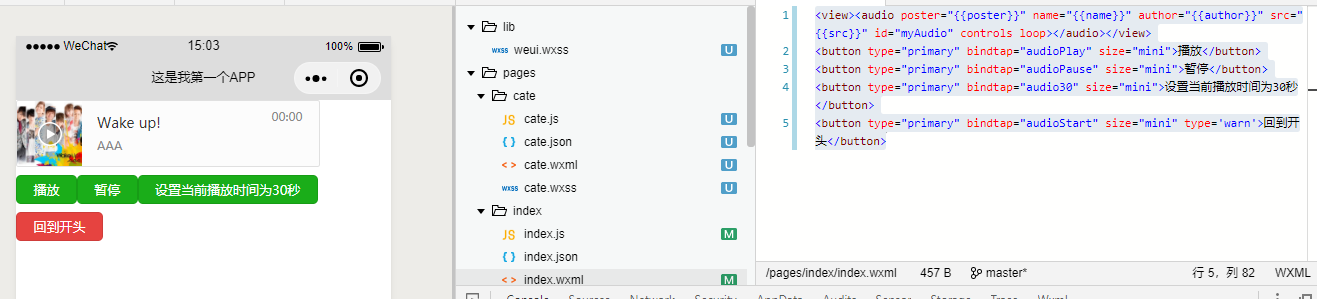
Hello World - audio音频组件 音频组件需要调用wx.createInnerAudioContext()接口使用,我们使用其他组件来调用wx.createInnerAudioContext()内部的函数,来实现对audio组件的播放暂停下一曲等操作的调用。首先,先看看代码,修改index.wxml文件内容,如下。
1 2 3 4 5 <view > <audio poster =" {{poster }} " name =" {{name }} " author =" {{author }} " src =" {{src }} " id ="myAudio" controls loop ></audio > </view > <button type ="primary" bindtap ="audioPlay" size ="mini" > 播放</button > <button type ="primary" bindtap ="audioPause" size ="mini" > 暂停</button > <button type ="primary" bindtap ="audio30" size ="mini" > 设置当前播放时间为30秒</button > <button type ="primary" bindtap ="audioStart" size ="mini" type ='warn' > 回到开头</button >
之后,修改index.js文件内容如下。
1 2 3 4 5 6 7 8 9 10 11 12 13 14 15 16 17 18 19 20 21 22 23 24 Page({function (e) {this .audioCtx = wx.createAudioContext('myAudio' )'https://y.gtimg.cn/music/photo_new/T002R300x300M000001SnFff46yErZ.jpg?max_age=2592000' ,'Wake up!' ,'AAA' ,'http://isure.stream.qqmusic.qq.com/C400000CeOtG4A2fVk.m4a?guid=8598236233&vkey=244CBD2B8FB54437CEEA6EE55F6376D829BF6670E763662CB00F2258EC7E47C521C31C67C761DF114023E637662C5CB2108BFFE7EF41782E&uin=1589&fromtag=66' ,function () {this .audioCtx.play()function () {this .audioCtx.pause()function () {this .audioCtx.seek(30 )function () {this .audioCtx.seek(0 )
通过上述代码,你就可以实现一个小的播放器功能,先看看官方文档,然后我们在介绍下代码的意思。
属性名
类型
默认值
说明
id
String
audio 组件的唯一标识符
src
String
要播放音频的资源地址
loop
Boolean
false
是否循环播放
controls
Boolean
false
是否显示默认控件
poster
String
默认控件上的音频封面的图片资源地址,如果 controls 属性值为 false 则设置 poster 无效
name
String
未知音频
默认控件上的音频名字,如果 controls 属性值为 false 则设置 name 无效
author
String
未知作者
默认控件上的作者名字,如果 controls 属性值为 false 则设置 author 无效
binderror
EventHandle
当发生错误时触发 error 事件,detail = {errMsg: MediaError.code}
bindplay
EventHandle
当开始/继续播放时触发play事件
bindpause
EventHandle
当暂停播放时触发 pause 事件
bindtimeupdate
EventHandle
当播放进度改变时触发 timeupdate 事件,detail = {currentTime, duration}
bindended
EventHandle
当播放到末尾时触发 ended 事件
首先,必须填的内容有id,scr,因为我们要通过wx.createAudioContext()函数去获取当前播放器的id,获取id后,我们的API才能通过scr给出的音频地址播放当前的音频。
在在index.wxml的代码中,我们指定了当前id为myAudio,指定了音频数据及作者信息,等待从index.js中获取,并在每个button指定调用的函数。
在index.js中,我们指定了初始数据poster、name、author、author。然后通过wx.createAudioContext('myAudio')去寻找index.wxml中的myAudio文件。接下来,写了4个音频控制函数audioCtx.play()并通过index.wxml中的button去调用。
赶快去实现这个demo给自己做一个播放器吧!
Hello World - image图片组件 图片也是在小程序开发中最常用的一种功能,调用图片比较简单,通过一行代码即可实现,修改index.wxml如下。
1 <image src="https://source.unsplash.com/random/1600x900" ></image>
通过这行代码,你就可以实现在小程序中显示图片,但是,image组件有没有更多功能呢?我们先看看文档。
属性名
类型
默认值
说明
src
String
图片资源地址,支持云文件ID(2.2.3起)
mode
String
‘scaleToFill’
图片裁剪、缩放的模式
lazy-load
Boolean
false
图片懒加载。只针对page与scroll-view下的image有效
binderror
HandleEvent
当错误发生时,发布到 AppService 的事件名,事件对象event.detail = {errMsg: ‘something wrong’}
bindload
HandleEvent
当图片载入完毕时,发布到 AppService 的事件名,事件对象event.detail = {height:’图片高度px’, width:’图片宽度px’}
我们看到小程序有一个mode属性,支持图片裁剪和缩放,我们可以尝试下这个功能。首先,先看看mode属性的文档。
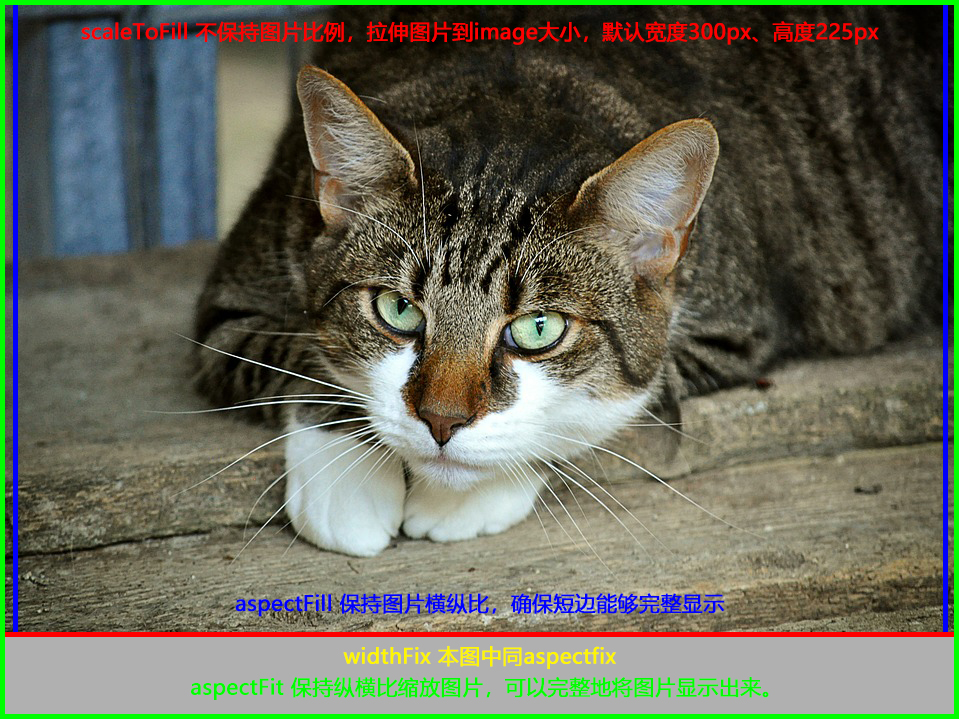
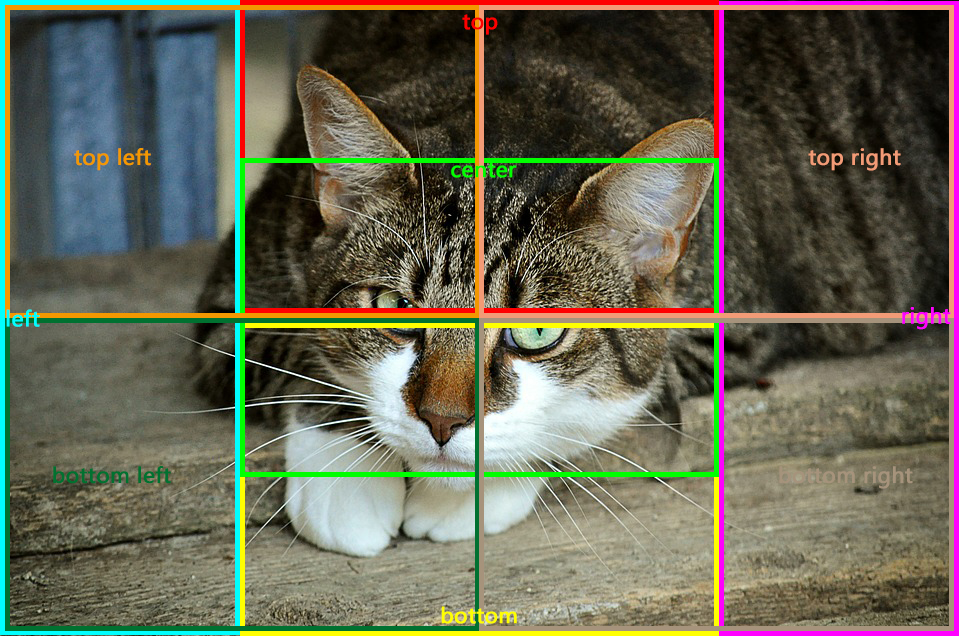
mode 有 13 种模式,其中 4 种是缩放模式,9 种是裁剪模式。
模式
值
说明
缩放
scaleToFill
不保持纵横比缩放图片,使图片的宽高完全拉伸至填满 image 元素
缩放
aspectFit
保持纵横比缩放图片,使图片的长边能完全显示出来。也就是说,可以完整地将图片显示出来。
缩放
aspectFill
保持纵横比缩放图片,只保证图片的短边能完全显示出来。也就是说,图片通常只在水平或垂直方向是完整的,另一个方向将会发生截取。
缩放
widthFix
宽度不变,高度自动变化,保持原图宽高比不变
裁剪
top
不缩放图片,只显示图片的顶部区域
裁剪
bottom
不缩放图片,只显示图片的底部区域
裁剪
center
不缩放图片,只显示图片的中间区域
裁剪
left
不缩放图片,只显示图片的左边区域
裁剪
right
不缩放图片,只显示图片的右边区域
裁剪
top left
不缩放图片,只显示图片的左上边区域
裁剪
top right
不缩放图片,只显示图片的右上边区域
裁剪
bottom left
不缩放图片,只显示图片的左下边区域
裁剪
bottom right
不缩放图片,只显示图片的右下边区域
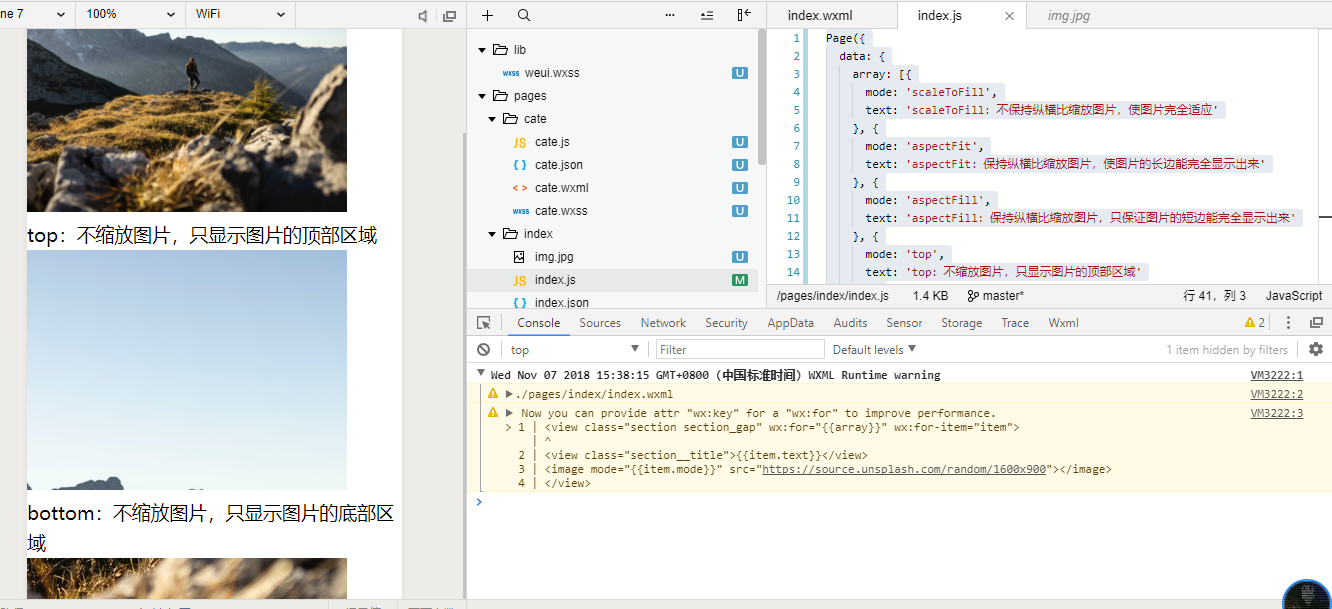
这样展示不够直观,我们使用下面的代码,将其展示出来。修改index.wxml文件如下。
1 2 3 4 <view class ="section section_gap" wx:for =" {{array }} " wx:for-item ="item" ><view class ="section__title" > {{item.text }} </view > <image mode =" {{item.mode }} " src ="https://source.unsplash.com/random/1600x900" ></image > </view >
然后打开index.js文件,修改内容如下。
1
2
3
4
5
6
7
8
9
10
11
12
13
14
15
16
17
18
19
20
21
22
23
24
25
26
27
28
29
30
31
32
33
34
35
36
37
38
39
40
41
Page ({data : {array : [{mode : 'scaleToFill' ,text : 'scaleToFill:不保持纵横比缩放图片,使图片完全适应' mode : 'aspectFit' ,text : 'aspectFit:保持纵横比缩放图片,使图片的长边能完全显示出来' mode : 'aspectFill' ,text : 'aspectFill:保持纵横比缩放图片,只保证图片的短边能完全显示出来' mode : 'top' ,text : 'top:不缩放图片,只显示图片的顶部区域' mode : 'bottom' ,text : 'bottom:不缩放图片,只显示图片的底部区域' mode : 'center' ,text : 'center:不缩放图片,只显示图片的中间区域' mode : 'left' ,text : 'left:不缩放图片,只显示图片的左边区域' mode : 'right' ,text : 'right:不缩放图片,只显示图片的右边边区域' mode : 'top left' ,text : 'top left:不缩放图片,只显示图片的左上边区域' mode : 'top right' ,text : 'top right:不缩放图片,只显示图片的右上边区域' mode : 'bottom left' ,text : 'bottom left:不缩放图片,只显示图片的左下边区域' mode : 'bottom right' ,text : 'bottom right:不缩放图片,只显示图片的右下边区域'
我们将看到不同的mode对当前图片造成不同的影响。因为image组件默认宽度300px、高度225px 所以,你看的图片可能会变形。
为了更直观的表现,我做了两张图,大家写代码的时候可以参考使用。
明白图片组件如何使用了吗?写代码尝试下吧!
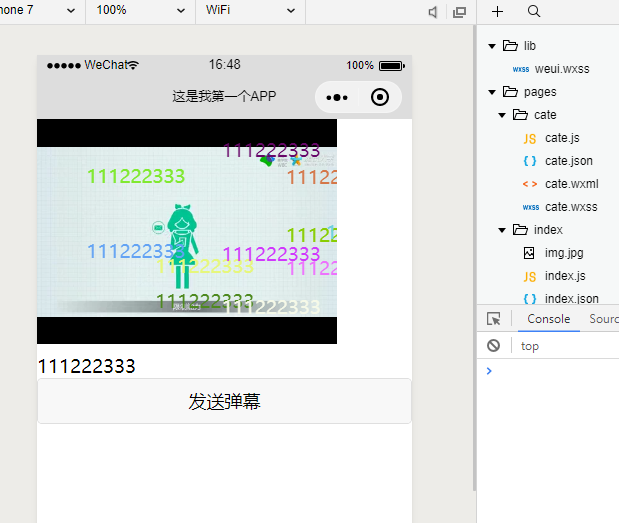
Hello World - video视频组件 小程序的视频组件支持很多功能,我们同样需要调用wx.VideoContext()函数来处理视频的播放停止等功能。可以使用下面的代码来体验。首先,修改index.wxml文件。
1 2 3 4 5 6 7 <view class ="section tc" > <video id ="myVideo" src ="http://wxsnsdy.tc.qq.com/105/20210/snsdyvideodownload?filekey=30280201010421301f0201690402534804102ca905ce620b1241b726bc41dcff44e00204012882540400&bizid=1023&hy=SH&fileparam=302c020101042530230204136ffd93020457e3c4ff02024ef202031e8d7f02030f42400204045a320a0201000400" enable-danmu danmu-btn controls > </video > <view class ="btn-area" > <input bindblur ="bindInputBlur" /> <button bindtap ="bindSendDanmu" > 发送弹幕</button > </view > </view >
接下来,修改index.js文件
1
2
3
4
5
6
7
8
9
10
11
12
13
14
15
16
17
18
19
20
21
22
23
24
25
function getRandomColor (let rgb = []for (let i = 0 ; i < 3 ; ++i) {let color = Math .floor(Math .random() * 256 ).toString(16 )color = color .length == 1 ? '0' + color : color color )return '#' + rgb.join('' )this .videoContext = wx.createVideoContext('myVideo' )inputValue : '' ,this .inputValue = e.detail.valuethis .videoContext.sendDanmu({text : this .inputValue,color : getRandomColor()
我们可以使用上述的代码来实现播放暂停视频及发送弹幕功能。首先,我们先看看该组件的常用属性,这里我去掉了不常用的属性按钮,更多属性请参考官方文档 。
属性名
类型
默认值
说明
src
String
要播放视频的资源地址,支持云文件ID(2.2.3起)
initial-time
Number
指定视频初始播放位置
duration
Number
指定视频时长
controls
Boolean
true
是否显示默认播放控件(播放/暂停按钮、播放进度、时间)
danmu-list
Object Array
弹幕列表
danmu-btn
Boolean
false
是否显示弹幕按钮,只在初始化时有效,不能动态变更
enable-danmu
Boolean
false
是否展示弹幕,只在初始化时有效,不能动态变更
autoplay
Boolean
false
是否自动播放
loop
Boolean
false
是否循环播放
muted
Boolean
false
是否静音播放
page-gesture
Boolean
false
在非全屏模式下,是否开启亮度与音量调节手势
direction
Number
设置全屏时视频的方向,不指定则根据宽高比自动判断。有效值为 0(正常竖向), 90(屏幕逆时针90度), -90(屏幕顺时针90度)
值得注意的是<video /> 默认宽度300px、高度225px,我们可通过wxss设置宽高。在上面的代码中,我们设定了src的视频地址,设置了相关id,并打开了弹幕的相关设置。
之后在index.js中,我们通过bindInputBlur()函数和bindSendDanmu()函数来获取你填入的弹幕及显示弹幕。关于API具体使用教程,请参考官方文档 ,本文只是带大家入门。
Hello World - camera相机组件 在这篇文章 中,教大家使用了基础的相机组件的使用,通过相机,拍照返回当前的图片。这里拍照使用的是CameraContext()API,我们可以使用下面的代码实现相机高阶玩法。
属性名
类型
默认值
说明
mode
String
normal
有效值为 normal, scanCode
device-position
String
back
前置或后置,值为front, back
flash
String
auto
闪光灯,值为auto, on, off
bindstop
EventHandle
摄像头在非正常终止时触发,如退出后台等情况
binderror
EventHandle
用户不允许使用摄像头时触发
bindscancode
EventHandle
在扫码识别成功时触发,仅在 mode=”scanCode” 时生效
首先我们看看官方文档,这里我们需要调用CameraContext()API,具体API使用请参考官方文档 ,本文暂不赘述。可以使用下面的代码来体验相机使用。首先修改index.wxml文件。
1 2 3 4 5 6 7 8 9 10 11 12 13 14 15 16 17 18 19 20 21 22 23 24 25 26 27 28 29 <view class ="page-body" > <view class ="page-body-wrapper" > <camera flash =" {{flash }} " device-position =" {{position }} " binderror ="error" > </camera > <text > 当前闪光灯状态: {{flash }} </text > <view class ="btn-area first-btn" > <view class ="btn-area" > <button type ="primary" bindtap ="toggleflash" > 切换闪光灯状态</button > </view > <button type ="primary" bindtap ="togglePosition" > 切换摄像头</button > </view > <view class ="btn-area" > <button type ="primary" bindtap ="takePhoto" > 拍照</button > </view > <view class ="btn-area" > <button type ="primary" bindtap ="startRecord" > 开始录像</button > </view > <view class ="btn-area" > <button type ="primary" bindtap ="stopRecord" > 结束录像</button > </view > <view class ="preview-tips" > 预览</view > <image wx:if =" {{src }} " mode ="widthFix" class ="photo" src =" {{src }} " ></image > <video wx:if =" {{videoSrc }} " class ="video" src =" {{videoSrc }} " ></video > </view > </view >
接下来,打开index.js文件,写入下面的代码。
1
2
3
4
5
6
7
8
9
10
11
12
13
14
15
16
17
18
19
20
21
22
23
24
25
26
27
28
29
30
31
32
33
34
35
36
37
38
39
40
41
42
43
44
45
46
47
48
49
50
51
52
53
54
55
56
57
Page ({onShareAppMessage (data : {src : '' ,videoSrc : '' ,position : 'back' ,mode : 'scanCode' ,result : {},'on' onLoad (this .ctx = wx.createCameraContext ()takePhoto (this .ctx .takePhoto ({quality : 'high' ,success : (res ) => {this .setData ({src : res.tempImagePath startRecord (this .ctx .startRecord ({success : () => {console .log ('startRecord' )stopRecord (this .ctx .stopRecord ({success : (res ) => {this .setData ({src : res.tempThumbPath ,videoSrc : res.tempVideoPath togglePosition (this .setData ({position : this .data .position === 'front' 'back' : 'front' toggleflash (this .setData ({flash : this .data .flash === 'off' 'on' : 'off' error (e ) {console .log (e.detail )
通过这里的代码,那就可以实现相机组件的大部分使用了。那有小伙伴问了,如何实现二维码扫描呢?这里比较简单,我们可以直接调用微信的扫一扫进行二维码的扫描。修改index.wxml文件如下。
1 2 3 <view class ="btn-area" > <button type ="primary" bindtap ="scanCode" > 扫码</button > </view >
然后打开index.js文件,写入下面的代码。
1
2
3
4
5
6
7
8
9
Page ({scanCode (scanCode ({success (res ) {console .log (res)
这里扫描的二维码,会调用微信的二维码扫描工具进行扫描,扫描完成后,将参数返回给小程序,这里我们将扫描出来的内容通过控制台方式打印出来。
1 {result: "https://www.techeek.cn/wx-navigator" , charSet: "UTF-8" , errMsg: "scanCode:ok" , scanType: "QR_CODE" , rawData: "aHR0cHM6Ly93d3cudGVjaGVlay5jbi93eC1uYXZpZ2F0b3I=" }
我们看到系统已经返回了相关内容,包含扫码内容,类型,字符集及原始的base64编码。
属性
类型
说明
result
string
所扫码的内容
scanType
string
所扫码的类型
charSet
string
所扫码的字符集
path
string
当所扫的码为当前小程序的合法二维码时,会返回此字段,内容为二维码携带的 path
rawData
string
原始数据,base64编码
总结 关于媒体的组件你学会了吗?使用小程序媒体组件,可以实现很多功能哦~赶快去试试吧!后续我将会对其他组件做详细的介绍。喜欢的小伙伴请持续关注本专栏 。腾讯云联合小程序给大家带来了小程序·云开发解决方案 ,为开发者提供完整的云端支持,弱化后端和运维操作,使用平台原生 API 进行核心业务开发,实现快速上线和迭代。欢迎免费使用!